

Curriculum Playground
Open menu

Handleiding

Het leerpad

In het leerpad koppel je de toetsing, plan je eventuele leeractiviteiten, opdrachten en checkmomenten én ontwerp je dus een didactische structuur. Hier pas je ook onderdelen aan als de start...
  • Type: Producthandleiding
  • Bron: Curriculum Playground wiki
  • Stappen: 6

Stap 1

Start met: Instellingen van een cluster aanpassen.

Stap 2

Verdiep daarna: Planning op week of lesniveau.

Stap 3

Rond af met: Materialen toevoegen.

Wat leer je in deze handleiding?

In het leerpad koppel je de toetsing, plan je eventuele leeractiviteiten, opdrachten en checkmomenten én ontwerp je dus een didactische structuur. Hier pas je ook onderdelen aan als de start...

Het leerpad

Voor wie is dit relevant?

Voor gebruikers en beheerders die snel willen begrijpen hoe een scherm werkt, welke stappen logisch zijn en welke fouten je beter voorkomt.

Stap 1

Instellingen van een cluster aanpassen

Stap 2

Planning op week of lesniveau

Stap 3

Materialen toevoegen

Stap 4

Leerresultaten plannen

Stap 5

Leeractiviteiten en opdrachten plannen

Introductie

In het leerpad koppel je de toetsing, plan je eventuele leeractiviteiten, opdrachten en checkmomenten én ontwerp je dus een didactische structuur. Hier pas je ook onderdelen aan als de start...

In het leerpad koppel je de toetsing, plan je eventuele leeractiviteiten, opdrachten en checkmomenten én ontwerp je dus een didactische structuur. Hier pas je ook onderdelen aan als de start en eind-week van het geplande cluster en/of het aantal lesuren.

In detail

Instellingen van een cluster aanpassen

⚙️
Instellingen aanpassen

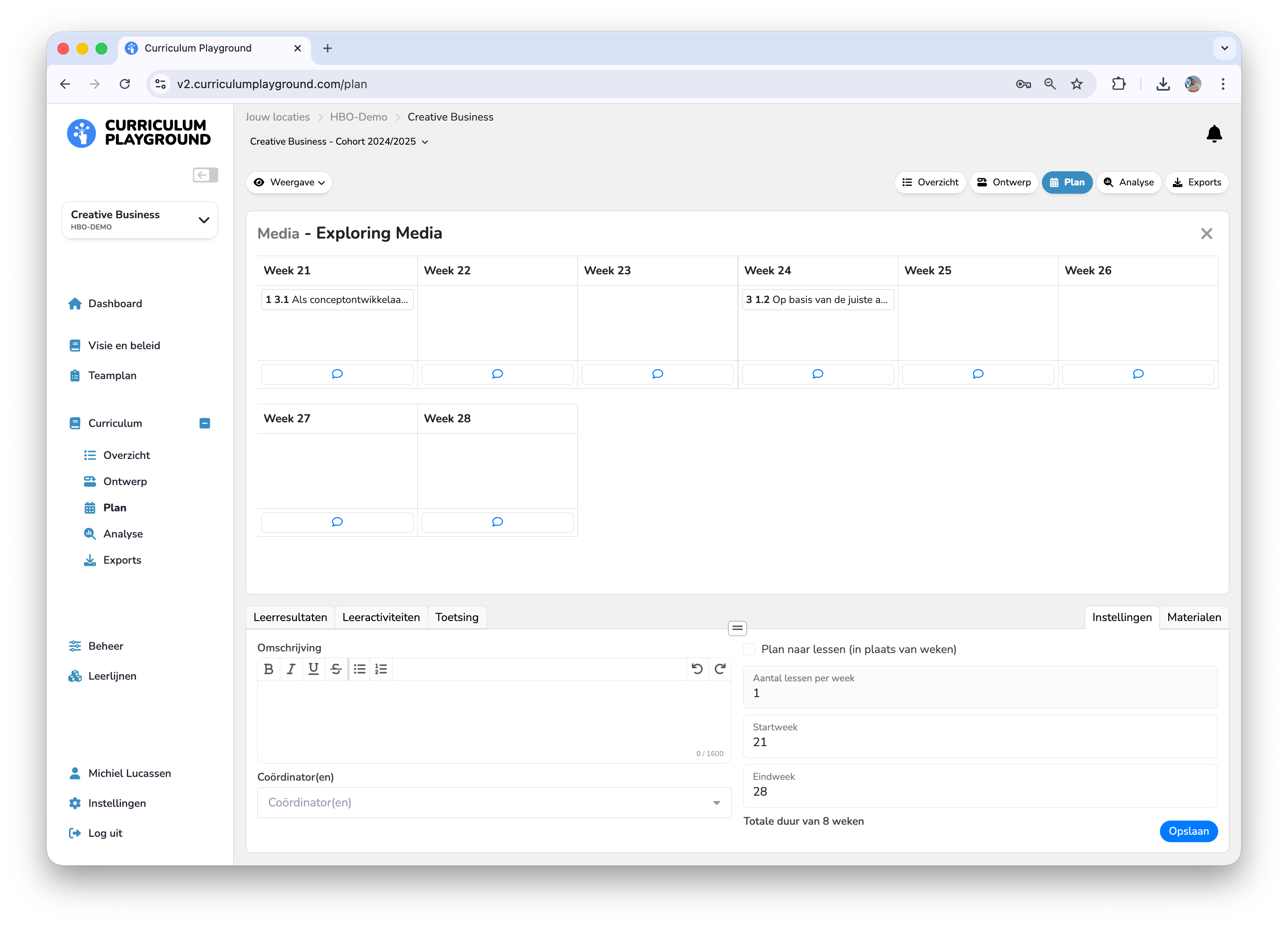
Bij het instellingen tabblad kun je de volgende dingen doen:

  • Een docent koppelen
  • Lesuren per week instellen
  • Het cluster verwijderen
  • Start en eind-week aanpassen

Planning op week of lesniveau
➡️
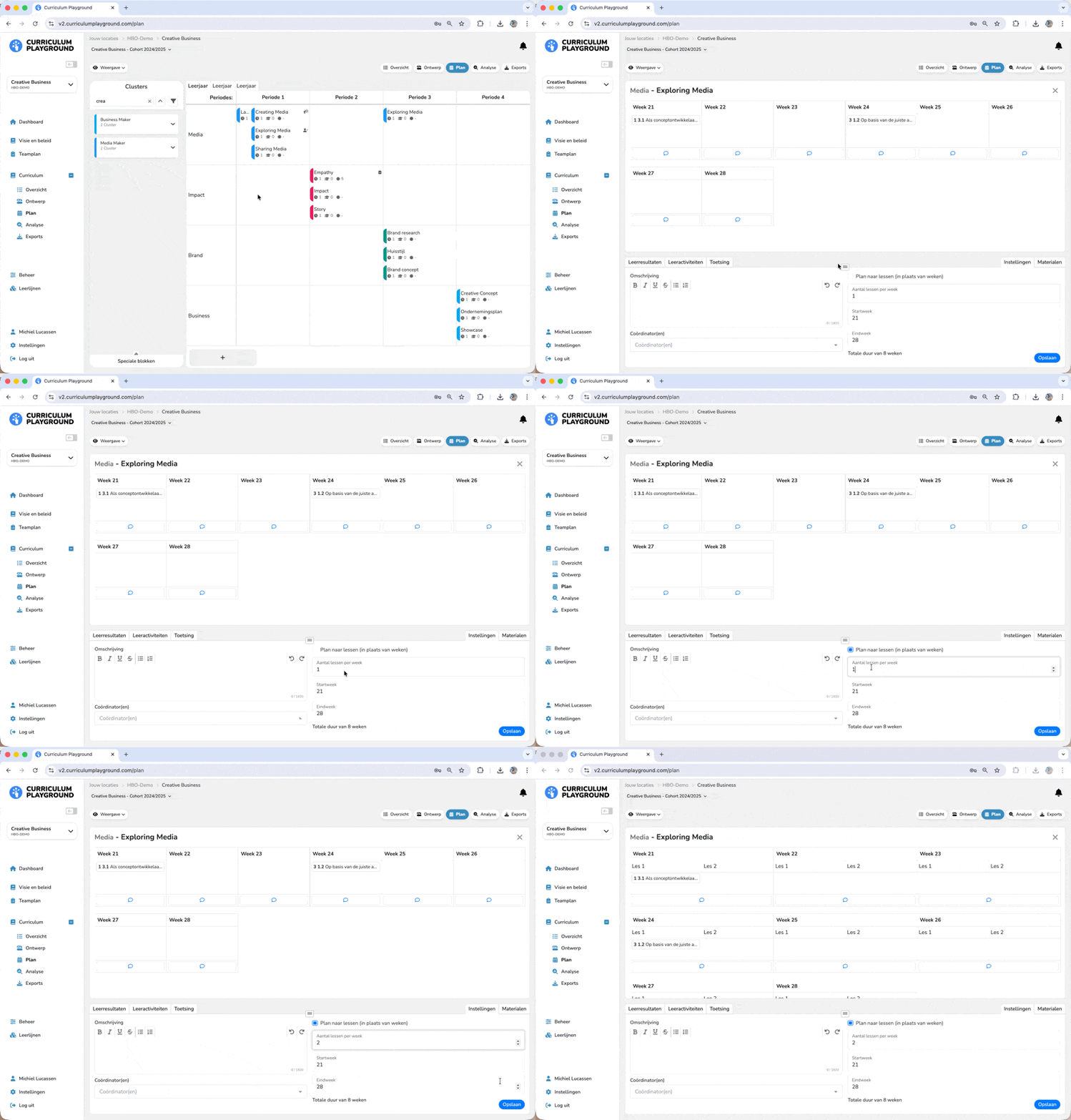
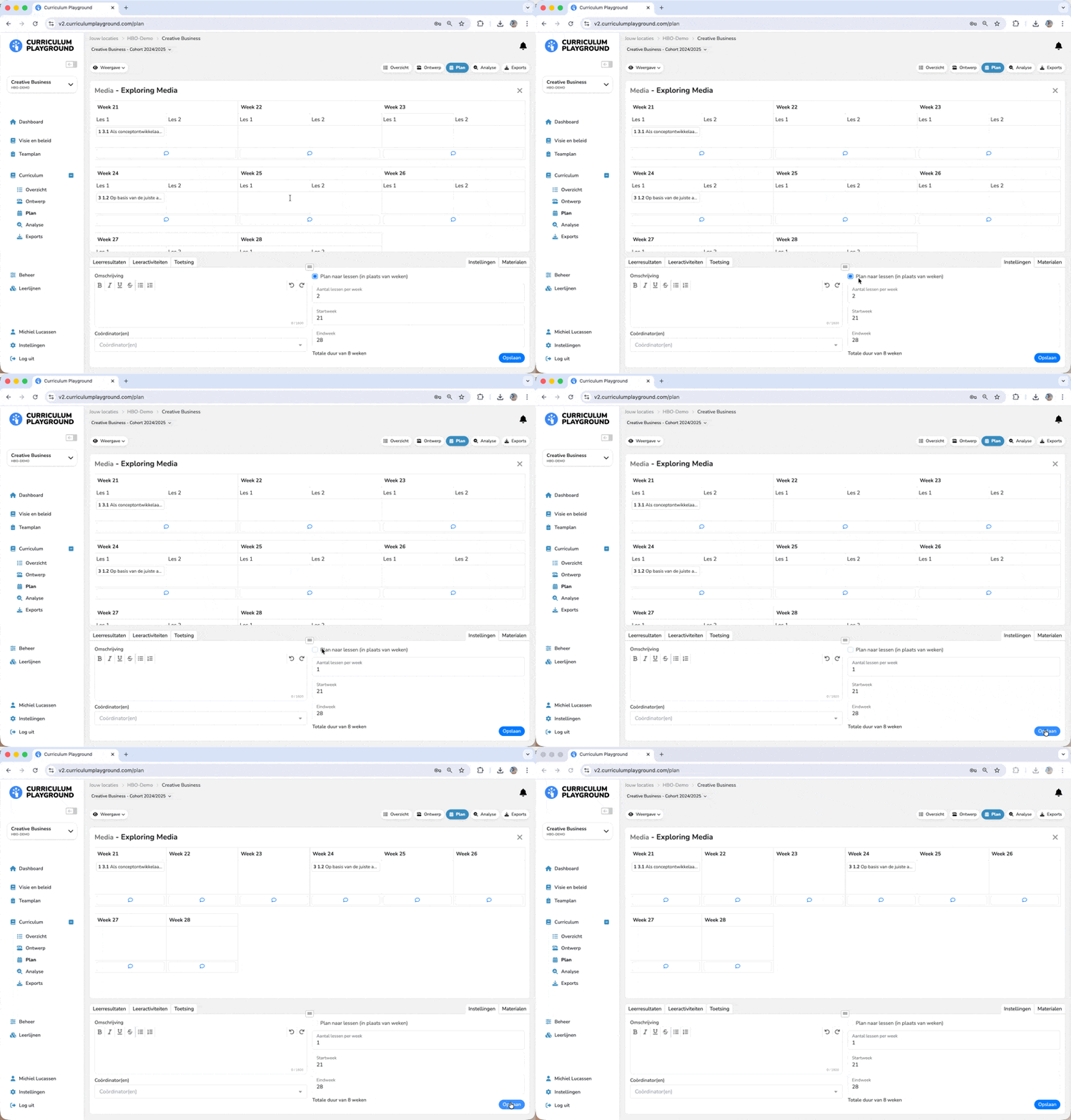
De planning kan op week of op lesniveau gepland worden. Stel eerst lesuren per week in, en klik vervolgens op de knop om er een lesplanning van te maken.

Materialen toevoegen

⬇️
Bestanden toevoegen aan een gepland cluster

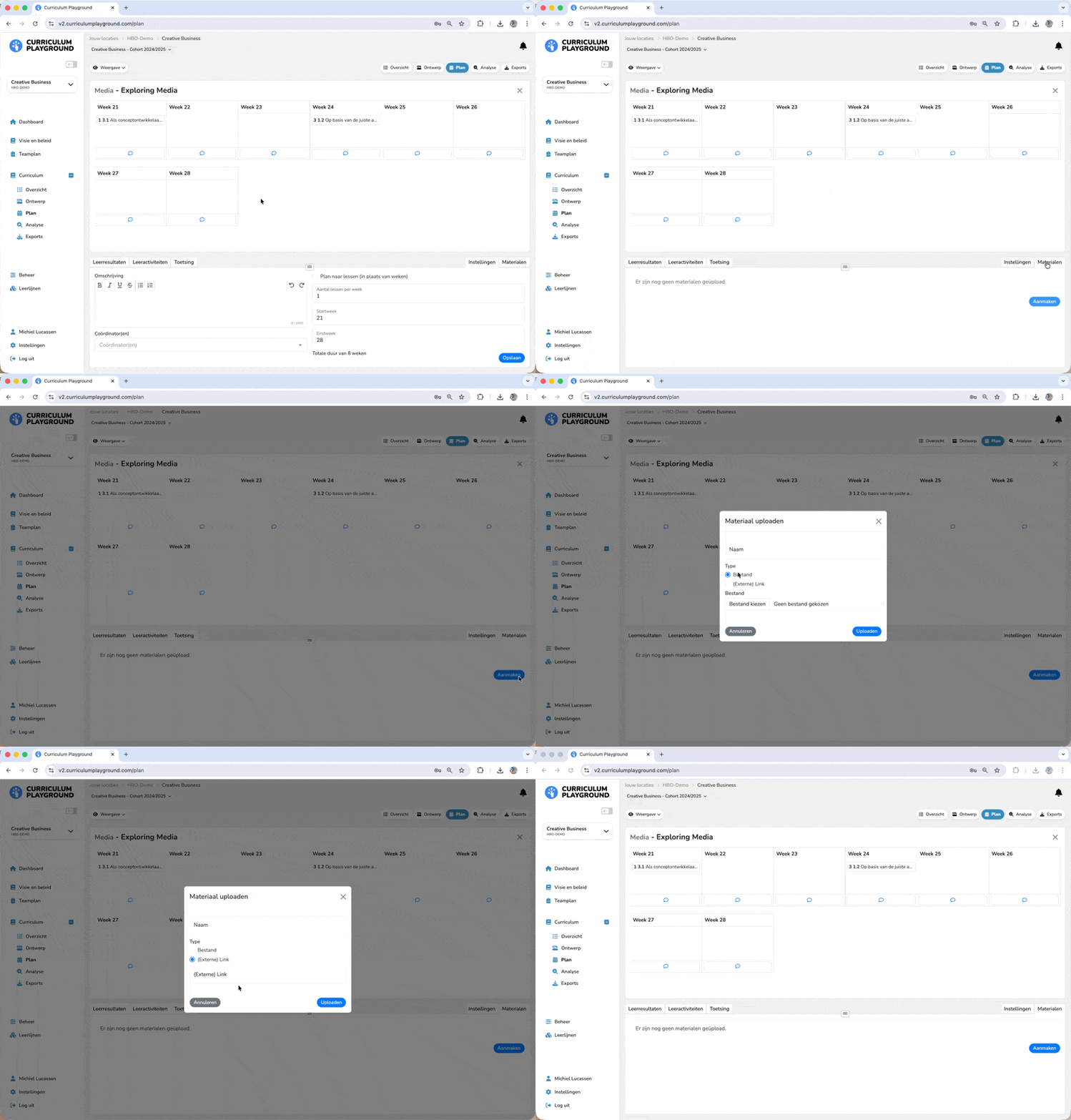
Rubrics, opdrachtomschrijvingen of presentaties kunnen handig zijn om te uploaden en te koppelen aan een gepland cluster. Klik op de ‘materialen’ knop om dit te doen. Je kunt zowel bestanden als linkjes toevoegen.
Leerresultaten plannen

🧑‍🏫
Plannen van leerresultaten in de tijd

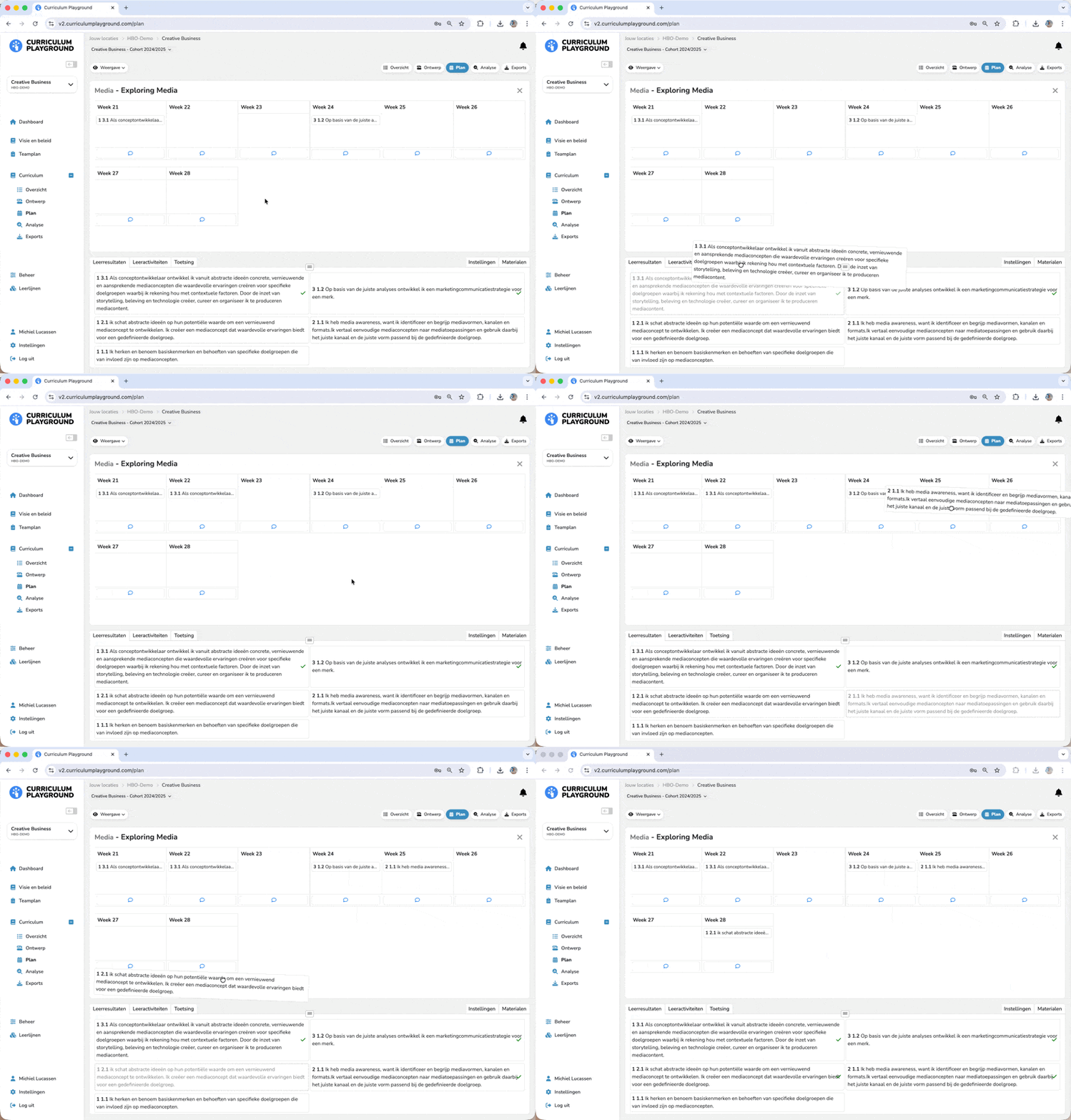
Binnen een gepland cluster kun je de leeruitkomsten en/of doelen plannen in de week of les-planning. Zo ontwerp je een grove didactische structuur, gericht op de inhoud. Klik daarvoor op het tabblad ‘leerresultaten’. Aan het vinkje zie je dat een leerresultaat al ingepland is in het huidige cluster.
Leeractiviteiten en opdrachten plannen

🖥️
Leeractiviteiten en/of opdrachten plannen

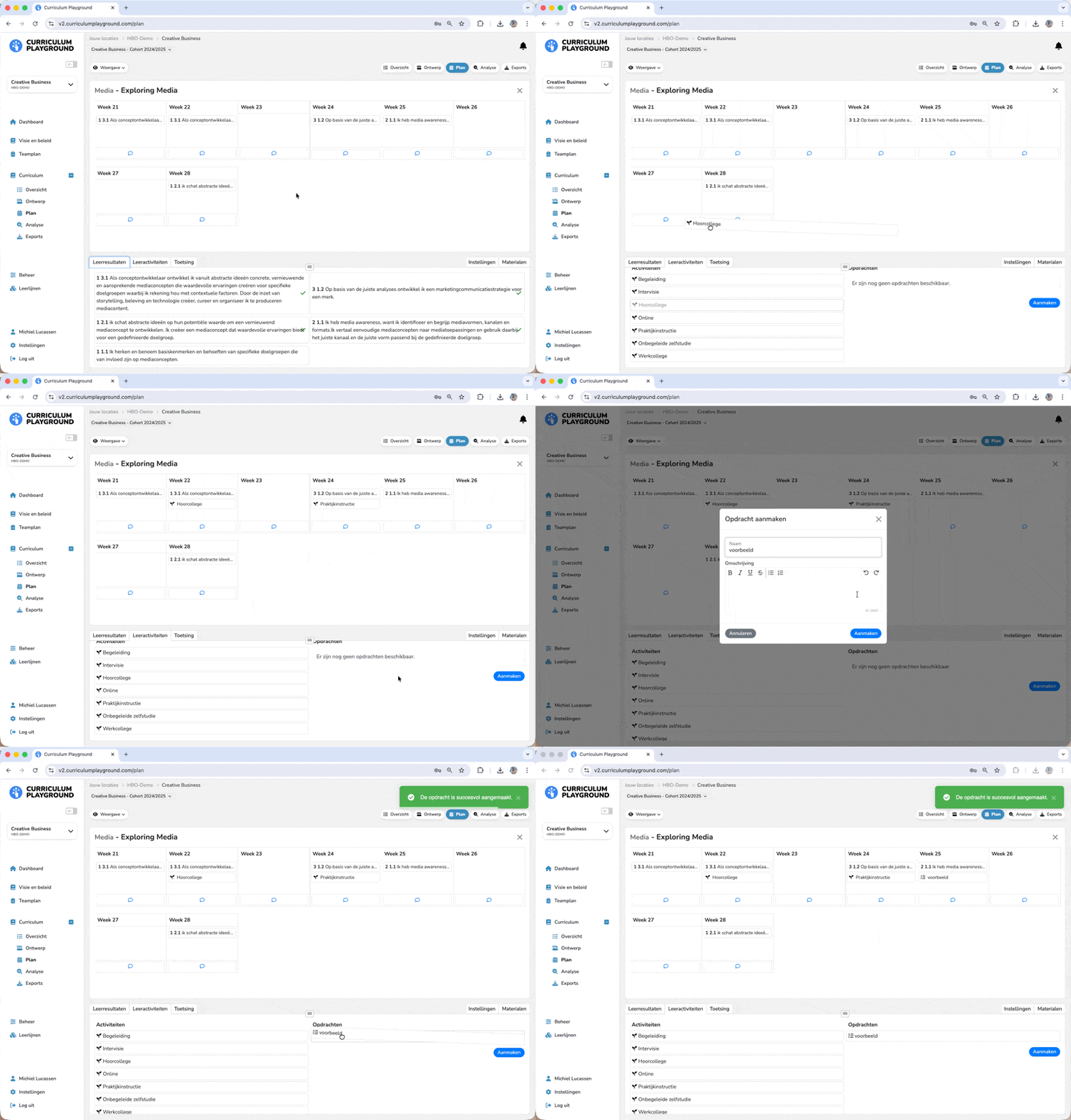
Naast de leerresultaten kun je ook leeractiviteiten plannen en/of opdracht aanmaken en plannen. Dit doe je bij het tabblad ‘leeractiviteiten’.
Toetsing toevoegen en plannen

🔄
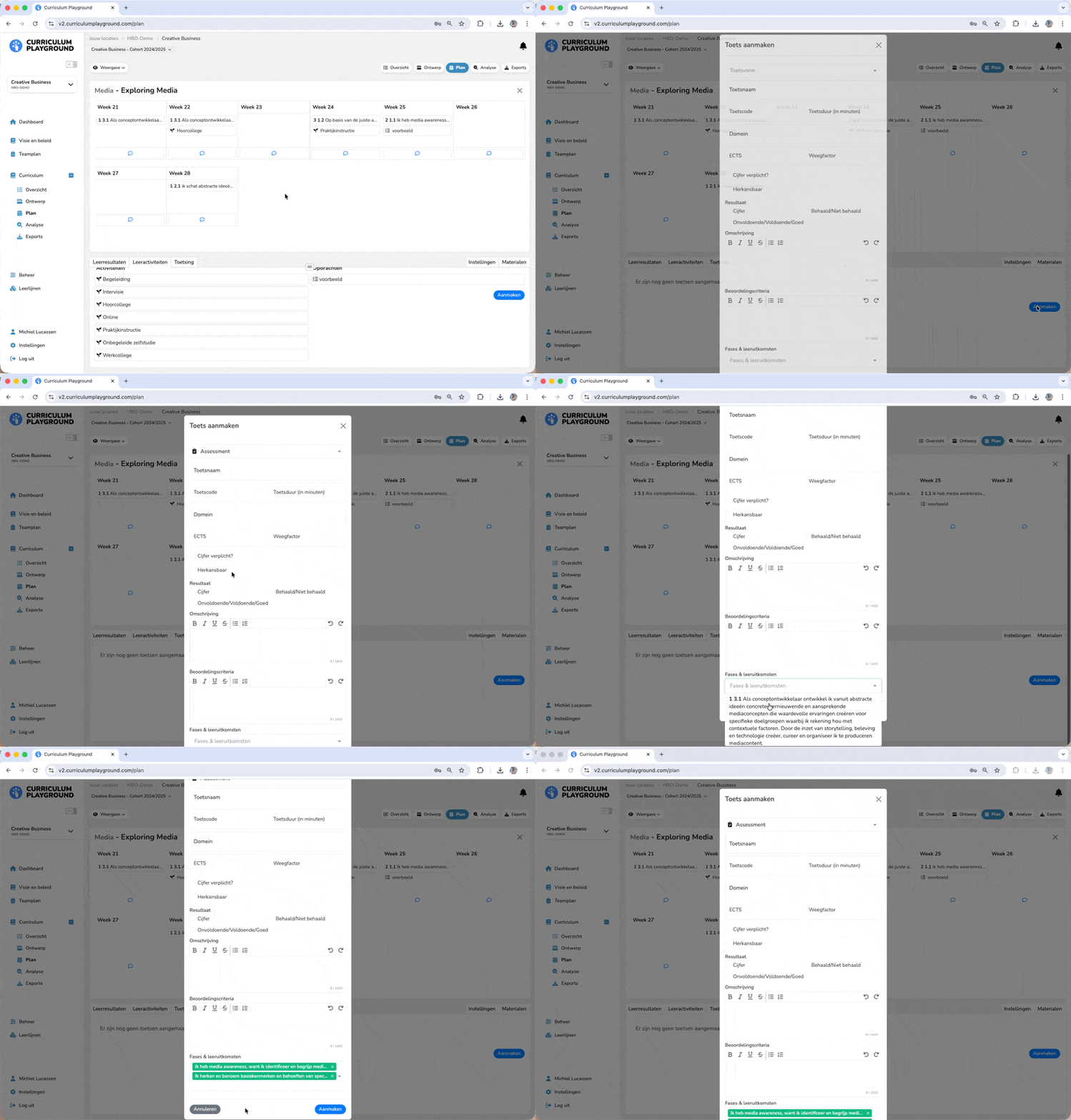
Toetsing toevoegen en plannen

In elk gepland cluster kun je toetsing toevoegen, waarbij je kunt kiezen uit een aantal vormen, en daarnaast alle relevante informatie kunt toevoegen. Standaard wordt er vanuit gegaan dat de toets aan het einde van het cluster is, maar je kunt er ook voor kiezen dit op een ander moment in de planning te plaatsen.
Afronding

Volgende stap

Plan een demo op jullie curriculumvraag

In 30 minuten laten we zien hoe Curriculum Playground werkt voor jullie onderwijscontext en welke eerste stap logisch is.

In deze handleiding

Verdieping

Constructieve afstemming zichtbaar en bespreekbaar maken

Zorg dat leerdoelen, leeractiviteiten en toetsing daadwerkelijk op elkaar aansluiten. Gebruik één overzicht om hiaten, overlap en verbeterkansen te zien.

Bekijk achtergrondthema

Gerelateerde handleiding

Ontwerp

In het ontwerp ga je doelen of leeruitkomsten samenvoegen tot onderdelen van het curriculum. Hier maak je ‘clusters’, oftewel combinaties van leerdoelen of leeruitkomsten, die gezamenlijk wo...

Lees handleiding

Volgende stap

Vertaal dit direct naar jullie curriculumpraktijk

Koppel wat je hier leest aan jullie eigen ontwerpkeuzes in een gerichte demo.

Bekijk constructieve-afstemming tool

Verder leren

Gerelateerde pagina's

Combineer deze handleiding met verdieping en toepassing in jullie context.